Windows 10 lent : 7 réglages essentiels pour booster votre PC et reprendre le contrôle
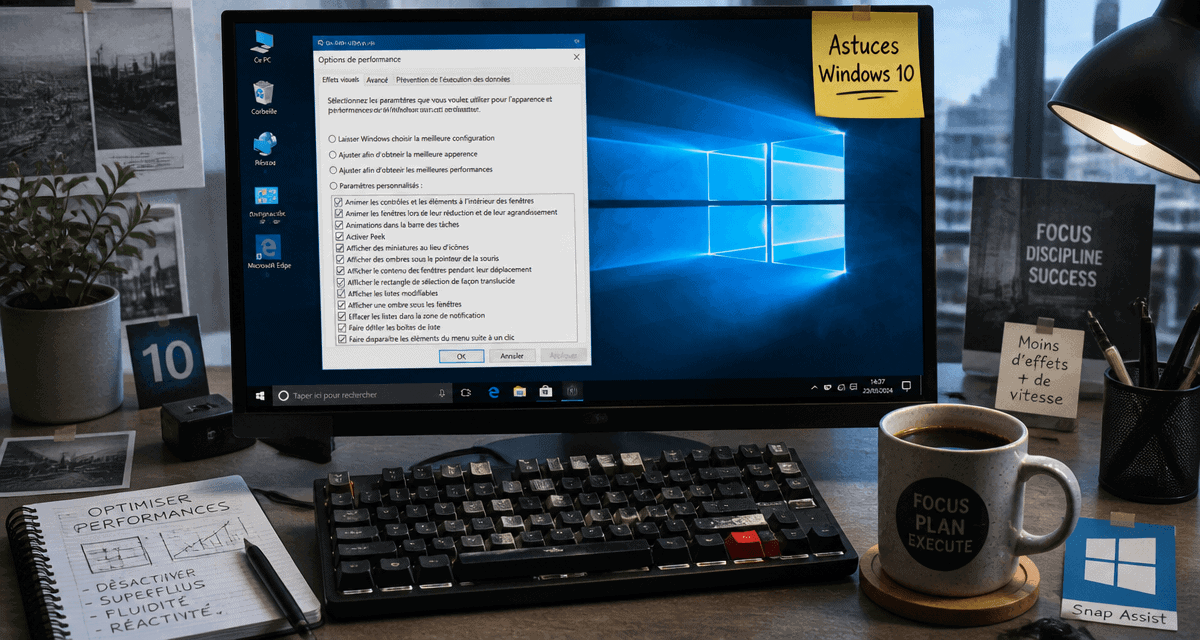
Windows 10 reste l’un des systèmes d’exploitation les plus utilisés, mais sa richesse fonctionnelle cache une complexité qui ralentit parfois votre flux de travail. Entre les mises à jour automatiques, les services en arrière-plan et une interface chargée, il est fréquent de perdre en réactivité. Quelques ajustements ciblés permettent de transformer une machine poussive en un outil de travail véloce et parfaitement organisé. Ce guide détaille les méthodes concrètes pour affiner votre expérience utilisateur et tirer le meilleur parti de votre matériel.
Booster la réactivité du système en modifiant les ressources
La lenteur sur Windows 10 provient souvent de l’accumulation de micro-processus visuels et de gestions d’énergie mal calibrées qui pèsent sur le processeur et la mémoire vive (RAM). En intervenant sur ces deux leviers, vous obtenez un gain de fluidité immédiat, particulièrement sur les configurations disposant de moins de 8 Go de RAM.
Désactiver les effets visuels superflus
Microsoft a doté Windows 10 de nombreuses animations pour rendre l’interface plus organique : ombres sous les fenêtres, animations d’ouverture, lissage des polices. Si ces effets sont esthétiques, ils consomment des cycles de calcul précieux. Pour les optimiser, tapez « Ajuster l’apparence et les performances de Windows » dans votre barre de recherche. Dans la fenêtre qui s’ouvre, sélectionnez « Ajuster afin d’obtenir les meilleures performances ». Pour un compromis idéal, gardez uniquement cochée l’option « Lisser les bords des polices d’écran » afin de ne pas sacrifier le confort de lecture tout en supprimant les latences d’affichage.
Ajuster les paramètres d’alimentation pour la performance
Par défaut, Windows 10 est configuré sur un mode « Utilisation normale » qui cherche l’équilibre entre consommation électrique et puissance. Sur un PC fixe ou un ordinateur portable branché sur secteur, ce bridage est inutile. En accédant au Panneau de configuration, puis à « Matériel et audio » et enfin « Options d’alimentation », vous pouvez activer le mode « Performances élevées ». Ce réglage garantit que le processeur utilise sa fréquence maximale dès que nécessaire, sans attendre une montée en charge progressive qui crée souvent des micro-saccades lors du lancement d’applications lourdes.
Maîtriser l’espace de travail et la gestion des fenêtres
La productivité dépend de la rapidité avec laquelle vous manipulez vos outils. Windows 10 intègre des fonctionnalités de gestion de fenêtres souvent ignorées qui permettent de structurer son écran sans passer de longues secondes à redimensionner chaque élément à la souris.
Le multitâche avec Snap Assist et le secouage de fenêtre
La fonction Snap Assist permet de diviser votre écran en zones magnétiques. En faisant glisser une fenêtre vers un bord latéral, elle occupe instantanément la moitié de l’écran. En la glissant vers un coin, elle en occupe le quart. C’est un gain de temps majeur pour comparer deux documents. Une autre astuce est le « Shake » : cliquez sur la barre de titre de la fenêtre que vous utilisez, maintenez le clic et secouez-la rapidement. Toutes les autres fenêtres ouvertes se réduiront instantanément dans la barre des tâches, nettoyant votre bureau des distractions. Secouez-la de nouveau pour les faire réapparaître.
L’historique du presse-papier : une révolution méconnue
En activant l’historique du presse-papier via le raccourci Windows + V, vous accédez à une liste de tous vos derniers éléments copiés, qu’il s’agisse de textes ou d’images. Cela change la manière de compiler des informations depuis plusieurs sources. Vous pouvez même « épingler » des éléments que vous utilisez souvent, comme un numéro de SIRET ou une adresse mail, pour les avoir toujours sous la main, même après un redémarrage de l’ordinateur.
Face à la multiplication des notifications et des options éparpillées, de nombreux utilisateurs se sentent submergés par une masse d’informations techniques difficile à canaliser. Plutôt que de naviguer à vue dans les méandres des sous-menus, l’activation de fonctions centralisées permet de reprendre pied. En comprenant que Windows est un ensemble de flux que l’on peut diriger, vous transformez une expérience subie en un outil de précision parfaitement calibré pour vos besoins.
Accéder aux fonctionnalités « cachées » et au God Mode
Pour les utilisateurs qui souhaitent aller plus loin dans la personnalisation, Windows 10 propose des accès directs vers des réglages système avancés. Ces outils évitent de perdre du temps dans l’application « Paramètres » moderne, parfois trop simpliste pour des besoins précis.
Le menu de démarrage avancé (Win + X)
Au lieu de cliquer simplement sur le bouton Démarrer, utilisez le clic droit sur l’icône Windows ou le raccourci Windows + X. Un menu contextuel sobre apparaît, offrant un accès direct au Gestionnaire des tâches, à l’Observateur d’événements, aux Connexions réseau et au Terminal. C’est le chemin le plus court pour diagnostiquer un problème matériel ou réseau sans naviguer dans plusieurs menus.
Activer le « God Mode » pour centraliser tous les réglages
Le God Mode est un dossier spécial qui regroupe plus de 200 outils d’administration en une seule liste alphabétique. Pour l’activer, créez un nouveau dossier sur votre bureau et renommez-le exactement avec la chaîne de caractères suivante : GodMode.{ED7BA470-8E54-465E-825C-99712043E01C}. L’icône du dossier changera pour ressembler à celle du Panneau de configuration. Vous y trouverez tout, de la gestion des polices au réglage de l’horloge, sans jamais avoir à chercher dans la barre de recherche.
Synthèse des raccourcis et outils d’optimisation
Pour ancrer ces habitudes, voici un tableau récapitulatif des commandes et outils essentiels pour naviguer plus vite au quotidien sous Windows 10.
| Action souhaitée | Raccourci ou Commande | Bénéfice utilisateur |
|---|---|---|
| Historique de copie | Windows + V | Accès via Windows + V pour gérer les éléments copiés. |
| Réduction des fenêtres | Windows + D | Utilisation de Windows + D pour un retour immédiat au bureau. |
| Paramètres système | Windows + I | Accès rapide via Windows + I. |
| Verrouillage de session | Windows + L | Sécurité instantanée avec Windows + L. |
| Capture d’écran | Windows + Maj + S | Capture ciblée avec Windows + Maj + S. |
Gérer les applications au démarrage
Un PC qui met du temps à s’allumer est souvent encombré par des logiciels qui se lancent sans votre consentement explicite. Pour y remédier, utilisez le raccourci Ctrl + Maj + Échap pour ouvrir le Gestionnaire des tâches. Cliquez sur l’onglet « Démarrage ». Ici, vous verrez l’impact de chaque application sur le temps de lancement. Désactivez tout ce qui n’est pas strictement nécessaire, comme les lanceurs de jeux, les utilitaires d’imprimante ou les services de stockage cloud inutilisés. Votre système sera opérationnel bien plus rapidement après chaque mise sous tension.
Personnalisation visuelle et confort d’utilisation
L’efficacité passe par un environnement agréable. Windows 10 permet une personnalisation poussée qui réduit la fatigue oculaire lors des sessions prolongées. Le passage au Mode Sombre, accessible dans Paramètres > Personnalisation > Couleurs, est recommandé pour les environnements peu éclairés. Il réduit l’émission de lumière bleue et économise un peu de batterie sur les écrans de type OLED.
Pensez également à épurer votre barre des tâches. Par défaut, la zone de recherche et l’icône Cortana occupent une place importante. Faites un clic droit sur la barre des tâches, allez dans « Rechercher » et sélectionnez « Afficher l’icône de recherche » ou « Masqué ». Vous libérerez ainsi de l’espace pour épingler vos applications favorites, rendant votre interface plus nette et plus fonctionnelle. En appliquant ces différentes astuces, vous transformez Windows 10 d’un simple système d’exploitation en un partenaire de productivité fluide et sur-mesure.
Informations techniques : Cet article est classé dans la section Informatique IT. Mots-clés associés : astuces windows 10, Informatique IT. Volume de contenu : 1185 mots.

- Salaire d’un journaliste : 36 200 € brut/an en médiane, avec de forts écarts selon le média - 14 août 2026
- Brand content : une définition claire, des formats utiles et les erreurs de cohérence à éviter - 14 août 2026
- Vérifier sa position Google sans biais, entre recherche manuelle et outils de suivi - 13 août 2026
Articles qui pourraient vous intéresser :
 Newsletter innovation : 3 leviers pour anticiper les ruptures technologiques sans saturer votre temps
 Internet des Objets : 5 applications concrètes pour optimiser vos performances, réduire vos coûts et sécuriser vos actifs
 Valise intelligente : 100 Wh, la limite critique pour éviter la confiscation à l’embarquement