4 applications Android méconnues pour booster votre productivité et vos photos
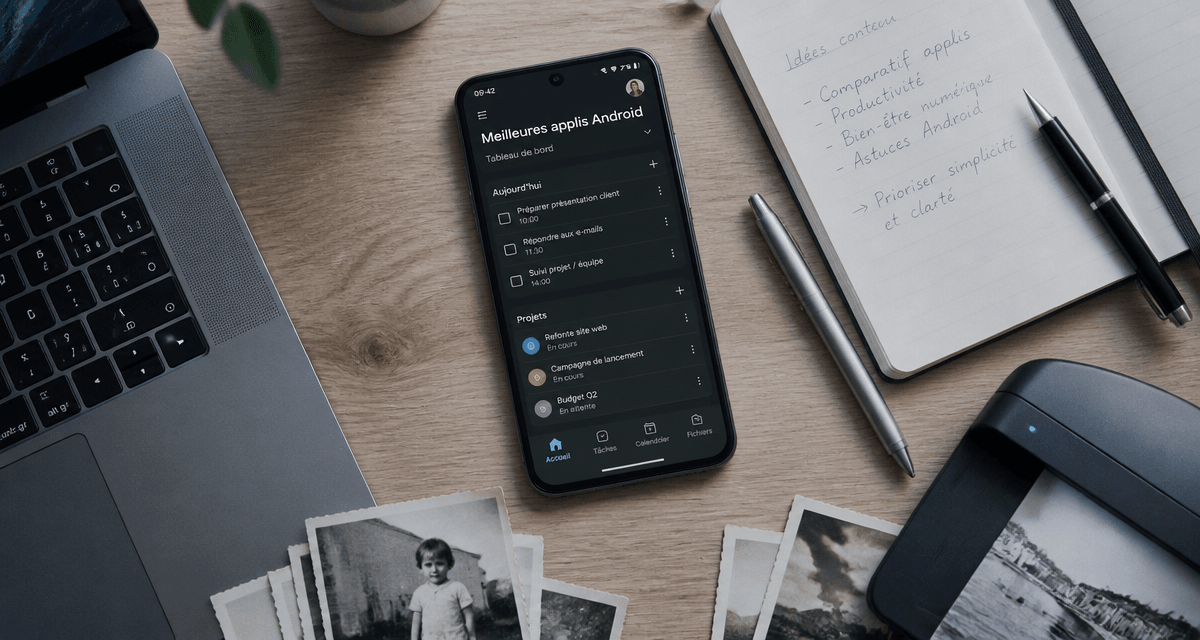
L’écosystème Android compte des millions de logiciels, mais seule une infime partie mérite réellement votre attention. Entre les outils de productivité qui transforment votre téléphone en bureau mobile et les éditeurs photo dopés à l’intelligence artificielle, le choix devient vite vertigineux. Optimiser son smartphone ne consiste pas à accumuler les icônes, mais à sélectionner des outils qui s’intègrent à votre quotidien tout en respectant votre vie privée.
Les applications de productivité pour un bureau mobile efficace
La productivité sur mobile a évolué. Il ne s’agit plus seulement de consulter ses e-mails, mais de gérer des projets complexes et de maintenir une concentration profonde dans un environnement saturé de notifications.
Focus Friend : l’allié de votre concentration
Loin des simples minuteurs, Focus Friend propose une approche comportementale de la gestion du temps. Cette application permet de bloquer sélectivement les distractions tout en créant des rituels de travail. Elle s’adapte à votre rythme biologique et suggère des pauses au moment où votre vigilance baisse. C’est un outil solide pour structurer votre journée.
Chaque application installée est une brique de votre système d’exploitation personnel. Si une base est instable, votre flux de travail s’effondre. Choisir une application, c’est sélectionner un composant structurel : elle doit supporter la charge de vos données tout en restant flexible pour s’imbriquer avec vos autres outils. Une application mal optimisée est une faille dans votre organisation, gaspillant votre énergie et votre attention.
Notion : l’espace de travail tout-en-un
Notion reste une référence sur Android grâce à sa flexibilité. Que vous ayez besoin de prendre des notes, de gérer une base de données ou de planifier un projet, l’application s’adapte. Sa version mobile offre une synchronisation fluide et un mode hors-ligne performant, ce qui en fait le compagnon idéal pour les nomades numériques.
Créativité et retouche photo : allez au-delà des filtres classiques
Le capteur photo de votre smartphone Android est puissant, mais le traitement logiciel par défaut a ses limites. Pour tirer le meilleur parti de vos clichés, certaines applications se positionnent comme de véritables laboratoires de développement numérique.
Luminar Mobile : la puissance de l’IA au creux de la main
Luminar a importé son savoir-faire du PC vers Android avec efficacité. Grâce à ses outils de retouche IA, vous pouvez remplacer un ciel terne, améliorer les détails d’un portrait ou ajuster la colorimétrie en quelques pressions. L’interface est pensée pour le tactile, évitant les menus denses qui gâchent souvent l’expérience sur petit écran.
PhotoScan par Google : numériser le passé
Si vous avez des photos papier dans des albums, PhotoScan est l’outil adapté. Contrairement à une simple photo, cette application utilise des algorithmes pour supprimer les reflets et redresser les perspectives. Le résultat est une numérisation nette, centrée et prête à être partagée ou sauvegardée sur le cloud, redonnant vie à vos souvenirs sans scanner encombrant.
| Application | Usage principal | Points forts | Modèle économique |
|---|---|---|---|
| Focus Friend | Concentration | Blocage intelligent, statistiques | Freemium |
| Luminar | Retouche photo | IA performante, simplicité | Abonnement / Achat |
| Notion | Organisation | Flexibilité totale, synchro | Gratuit (individuel) |
| PhotoScan | Numérisation | Anti-reflet, rapidité | Gratuit |
Sécurité et gestion du Google Play Store
Installer les meilleures applications Android implique de gérer ses téléchargements et de protéger ses données. Le Google Play Store propose des fonctionnalités méconnues qui permettent d’économiser du temps et de l’argent.
Le droit au remords : se faire rembourser en 2 heures
Google propose une fenêtre de remboursement simple pour les applications payantes. Si vous achetez une application et qu’elle ne correspond pas à vos attentes, vous avez deux heures pour demander un remboursement intégral directement depuis la fiche de l’application sur le Play Store. Un bouton « Rembourser » est visible durant ce laps de temps. Passé ce délai, la procédure devient plus complexe et nécessite de contacter le développeur ou de passer par un formulaire spécifique.
Gérer les autorisations pour protéger sa vie privée
Android permet un contrôle granulaire des autorisations. Vérifiez régulièrement quelles applications ont accès à votre localisation, votre micro ou vos contacts. Une application de lampe torche n’a aucune raison d’accéder à votre répertoire. Utilisez les paramètres système pour révoquer les accès inutiles et privilégiez les applications qui demandent l’autorisation « uniquement si l’application est en cours d’utilisation ». Cela préserve votre vie privée et l’autonomie de votre batterie.
Applications multi-appareils et écosystème
L’un des avantages d’Android réside dans sa capacité à communiquer avec d’autres appareils, qu’il s’agisse d’une tablette, d’un Chromebook ou d’un PC sous Windows.
Lien avec Windows : le pont entre mobile et PC
Développée par Microsoft, l’application Lien avec Windows est utile pour ceux qui travaillent sur ordinateur. Elle permet de consulter ses notifications, de répondre aux SMS et d’utiliser les applications de son smartphone directement sur son moniteur PC. La fonction de copier-coller partagé facilite le transfert d’un lien ou d’un texte d’un appareil à l’autre sans service tiers.
Snapseed : la référence gratuite et complète
Rachetée par Google, Snapseed reste l’une des applications les plus puissantes et totalement gratuites du store. Sans publicité ni abonnement, elle offre des outils de retouche par zone, des courbes de niveaux et des filtres de texture comparables aux logiciels professionnels. C’est l’application idéale pour obtenir un contrôle total sur son image sans investir dans une suite coûteuse.
Pour bien débuter, vérifiez toujours la source : téléchargez vos applications depuis le Play Store ou des boutiques reconnues comme F-Droid. Nettoyez régulièrement votre appareil, car une application non utilisée consomme des ressources en arrière-plan. Lisez les avis récents, car une mise à jour peut dégrader une application, et testez les nouveautés via les programmes bêta accessibles sur la fiche Play Store.
La meilleure application Android est celle qui résout un problème précis sans en créer de nouveaux. Que vous cherchiez à numériser vos vieux albums, à retoucher vos photos avec l’IA ou à transformer votre smartphone en extension de votre PC, les outils actuels offrent une puissance de calcul inédite. Prenez le temps de configurer chaque nouvel outil et exploitez la fenêtre de remboursement de deux heures pour tester les versions premium sans risque.

- Communication, marketing ou design : quelle formation création de contenu ouvre les bons débouchés ? - 20 août 2026
- LinkedIn, Google My Business ou Le Bon Coin : quel site choisir pour trouver des clients gratuitement ? - 20 août 2026
- No-code : comment créer vos applications et sites web trois fois plus vite ? - 19 août 2026
Articles qui pourraient vous intéresser :
 Newsletter innovation : 3 leviers pour anticiper les ruptures technologiques sans saturer votre temps
 Courbe de tendance Excel : 6 modèles pour transformer vos données brutes en prévisions fiables
 Agrégateur de flux RSS : 3 critères pour filtrer l’infobésité et 5 outils pour reprendre le contrôle
 Actualité SEO : comment adapter votre stratégie face à l’IA et aux mises à jour Google