Windows 11 : 10 réglages essentiels pour booster la réactivité et libérer votre disque
Publié par : Éloi Valembois — Rédacteur spécialisé en tech
Découvrez comment optimiser Windows 11 pour améliorer la réactivité de votre système, libérer de l’espace disque et gérer efficacement vos ressources avec ces 10 réglages essentiels.
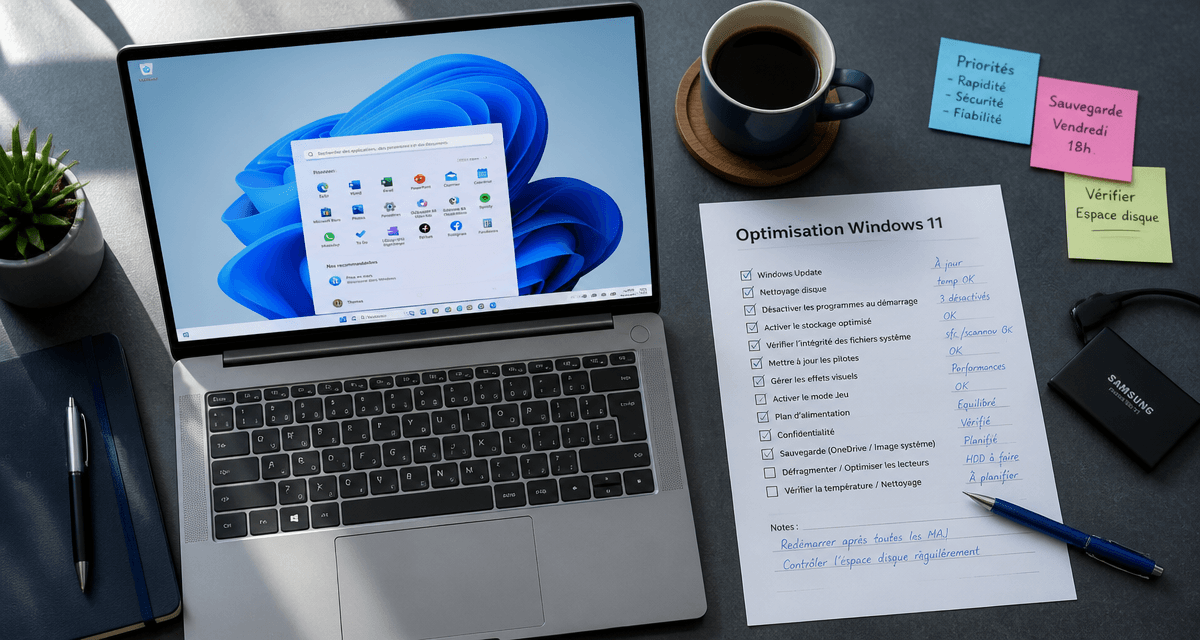
A ne pas manquer : on vous a préparé Checklist optimisation Windows 11 — c’est gratuit, en fin d’article.
Windows 11 apporte une interface moderne, mais son design gourmand ralentit souvent les configurations modestes. Pour retrouver un système fluide, il faut aller au-delà du simple nettoyage de fichiers temporaires. Désactiver les processus inutiles et réorganiser votre stockage permet de redonner de la vigueur à votre ordinateur.
Actions d’optimisation Windows 11
- Désactiver les effets visuels : Réduction de la charge GPU et CPU en désactivant les animations et transparences.
- Fixer la mémoire virtuelle : Configuration manuelle du fichier d’échange pour stabiliser le système lors de tâches lourdes.
- Désactiver les apps au démarrage : Optimisation du temps de démarrage en limitant les processus lancés automatiquement.
Optimiser les performances et la réactivité du système
La fluidité de Windows 11 dépend directement de la charge imposée au processeur et à la mémoire vive par l’interface graphique. Le système privilégie par défaut l’esthétique sur la performance, ce qui pénalise les machines aux configurations limitées.
Désactiver les effets visuels superflus
Les animations de transition, les effets de transparence et les ombres consomment des cycles de calcul GPU et CPU. Pour retrouver une interface nerveuse, limitez ces fioritures. Accédez aux Paramètres, puis à la section Accessibilité et enfin Effets visuels. Désactivez ici les « Effets de transparence » et les « Effets d’animation ». Le changement est immédiat : les fenêtres s’ouvrent sans transition, libérant ainsi des ressources pour vos applications métiers.
Ajuster la mémoire virtuelle
La mémoire virtuelle, ou swap, utilise une partie de votre disque dur comme mémoire vive lorsque la RAM est saturée. Si vous possédez un SSD rapide, configurer manuellement cette zone stabilise le système lors de tâches lourdes. Tapez « Ajuster l’apparence et les performances de Windows » dans la recherche, allez dans l’onglet Avancé et cliquez sur Modifier sous la section Mémoire virtuelle. Décocher la gestion automatique permet de fixer une taille personnalisée, généralement 1,5 fois votre RAM physique, pour éviter que le système ne redimensionne ce fichier, une opération coûteuse en performances.
| Action | Impact Performance | Difficulté |
|---|---|---|
| Désactiver les effets visuels | Élevé (GPU/CPU) | Facile |
| Fixer la mémoire virtuelle | Moyen (Stabilité) | Intermédiaire |
| Désactiver les apps au démarrage | Très élevé (Boot) | Facile |
Maîtriser l’interface pour une productivité accrue
L’ergonomie de Windows 11 impose parfois des détours inutiles. Reprendre le contrôle sur la barre des tâches et l’explorateur de fichiers permet de gagner de précieuses secondes chaque heure.
Épurer la barre des tâches et les widgets
La barre des tâches centrée inclut des icônes comme « Conversation » ou les « Widgets ». Ces derniers sont énergivores car ils maintiennent des processus Web en arrière-plan pour actualiser la météo ou les actualités. Faites un clic droit sur la barre des tâches, choisissez Paramètres de la barre des tâches et désactivez les éléments inutiles. Moins d’icônes signifie moins de processus actifs et une clarté visuelle retrouvée.
Accélérer l’Explorateur de fichiers
L’Explorateur de fichiers est parfois lent à l’ouverture. Une astuce consiste à limiter le nombre d’éléments chargés au lancement. Dans les options de l’Explorateur, accessibles via les trois points en haut à droite puis Options, modifiez l’ouverture par défaut sur « Ce PC » au lieu de « Accueil ». Décochez également les options liées à l’affichage des fichiers récemment utilisés dans la section Confidentialité. Cela évite au système de scanner votre historique à chaque nouvelle fenêtre.
L’expérience utilisateur repose sur l’harmonie de l’espace de travail. Windows 11 propose des thèmes sombres et des accents colorés pour réduire la fatigue oculaire. En explorant ces réglages, vous créez une palette de travail cohérente qui segmente visuellement vos tâches. Utiliser des couleurs distinctes pour les différents bureaux virtuels permet au cerveau de basculer instantanément d’un mode « production » à un mode « détente », optimisant ainsi votre charge cognitive.
Gestion intelligente du stockage et des fichiers
Un disque dur saturé ralentit le système d’exploitation. Windows 11 propose des outils natifs pour automatiser le nettoyage, mais une gestion manuelle de l’emplacement des données reste souvent plus efficace.
Déplacer les applications et les dossiers système
Si votre disque principal arrive à saturation, vous pouvez déplacer les applications installées vers un autre disque sans les réinstaller. Allez dans Paramètres > Applications > Applications installées. Pour les logiciels compatibles, le menu propose une option Déplacer. Il est également crucial de changer l’emplacement par défaut du dossier Téléchargements, qui accumule souvent des gigaoctets de données inutiles. Faites un clic droit sur ce dossier dans l’explorateur, allez dans Propriétés, puis dans l’onglet Emplacement pour le rediriger vers un disque secondaire.
Utiliser l’Assistant de stockage
L’Assistant de stockage agit comme un concierge numérique. En l’activant dans Paramètres > Système > Stockage, Windows supprime automatiquement les fichiers temporaires, vide la corbeille selon un cycle défini et peut « déshydrater » les fichiers OneDrive non utilisés localement. C’est une solution efficace qui garantit que votre disque ne descendra jamais sous le seuil critique de 10 % d’espace libre, niveau à partir duquel les performances chutent drastiquement.
Maintenance avancée et sécurité des données
Windows 11 contient des outils de maintenance proactifs qui permettent d’éviter les pannes et de garder un système sain sans recourir à des logiciels tiers douteux.
Mise à jour centralisée via PowerShell
Plutôt que de mettre à jour vos logiciels un par un, Windows 11 intègre un gestionnaire de paquets nommé Winget. En ouvrant un terminal par un clic droit sur le bouton Démarrer, tapez la commande winget upgrade –all. Cette ligne de code scanne vos applications installées et télécharge les dernières versions de sécurité en une seule fois. C’est un gain de temps important et une garantie de sécurité, car les logiciels obsolètes constituent des failles exploitées par les malwares.
Création d’un point de restauration stratégique
Avant toute modification majeure ou installation de pilote, la création d’un point de restauration est impérative. Windows 11 désactive souvent cette option par défaut. Tapez « Créer un point de restauration » dans la recherche, sélectionnez votre disque système et cliquez sur Configurer pour activer la protection. En cas de problème critique, vous pourrez revenir en arrière en quelques minutes, retrouvant un système fonctionnel sans perdre vos documents personnels.
Récupération et visibilité des fichiers cachés
L’espace disque est parfois occupé par des résidus de mises à jour, comme le dossier Windows.old. Pour les supprimer proprement, utilisez l’outil Nettoyage de disque en mode administrateur. Cochez « Nettoyer les fichiers système » pour faire apparaître des options comme « Précédentes installations de Windows ». Cette manipulation libère parfois jusqu’à 30 Go après une mise à jour majeure. Assurez-vous simplement que votre version actuelle est stable, car cette opération supprime toute possibilité de retour à la version précédente.
En appliquant ces méthodes, vous transformez Windows 11 en un outil de travail léger et réactif. L’objectif est de cibler les réglages correspondant à vos besoins, qu’il s’agisse de libérer de l’espace sur un petit SSD ou de désactiver des effets visuels sur une machine ancienne. Une maintenance régulière, effectuée une fois par mois, suffit généralement à maintenir ce niveau de performance optimal.

Articles qui pourraient vous intéresser :
 Newsletter innovation : 3 leviers pour anticiper les ruptures technologiques sans saturer votre temps
 Internet des Objets : 5 applications concrètes pour optimiser vos performances, réduire vos coûts et sécuriser vos actifs
 Valise intelligente : 100 Wh, la limite critique pour éviter la confiscation à l’embarquement
 Windows 10 lent : 7 réglages essentiels pour booster votre PC et reprendre le contrôle